Open Thema mit Navigation
Aufgaben
Den Personen werden bestimmte Aufgaben gestellt. Der Lehrer stellt den Personen eine Aufgabe, und die Personen senden die Aufgabenantworten über itslearning. Die Aufgabe wird anschließend vom Lehrer korrigiert und beurteilt.
Bei Verwendung des Aufgabentools wird Folgendes gewährleistet:
- Wenn Sie eine Aufgabe hinzufügen, werden die Personen automatisch benachrichtigt.
- Die Personen können ihre Antworten sowohl einzeln als auch gruppenweise senden.
- Sie werden automatisch darüber informiert, welche Person ihre Antwort gesendet hat und wann.
- Die Teilnehmen können ihre Antworten sowohl einzeln als auch gruppenweise senden.
- Sie können Feedback geben und über itslearning für die Aufgaben Noten vergeben.
- Die Personen erhalten Ihr Feedback automatisch, nachdem die Aufgabe korrigiert wurde.
- Die Aufgaben und Noten werden automatisch zusammen mit Ihren Kommentaren in den Ordnern der Personen gespeichert.
Beurteilen von Aufgaben
Das Aufgabentool von itslearning ermöglicht den Personen, die Antworten einzeln oder gruppenweise zu senden. Die Lehrer können sowohl einzelne Personen als auch mehrere Personen gleichzeitig beurteilen.
Anonyme Bearbeitungen
Durch die anonyme Bearbeitung können Personen Aufgaben anonym einreichen. Lehrer sehen demnach beim Korrigieren der Arbeiten die Namen der Personen nicht. Die Namen der Lernenden werden durch Codes ersetzt. Die endgültigen Ergebnisse können im Eintrag zur Beurteilung verfügbar gemacht werden. Sie sind für den Lehrer jedoch erst dann sichtbar, wenn sie den Personen bekannt gegeben wurden.
Aktivieren Sie zum Ermöglichen anonymer Bearbeitungen beim Hinzufügen der Aufgabe das Kontrollkästchen Anonyme Bearbeitung.
Beurteilen von mehreren Personen
Mithilfe der Funktion Mehrere beurteilen kann der Lehrer Zeit sparen. Während des Beurteilungsprozesses machen sich die meisten Lehrer fortlaufend Notizen und haben einen allgemeinen Eindruck, welche Note die betreffende Person erhalten sollte. Wenn der Lehrer alle Personen, die die gleiche Note erhalten sollen, gleichzeitig beurteilt, anstatt bei der Notenfestlegung alle Beurteilungen einzeln durchzugehen, spart dies Zeit. Dies gilt insbesondere für große Kurse.
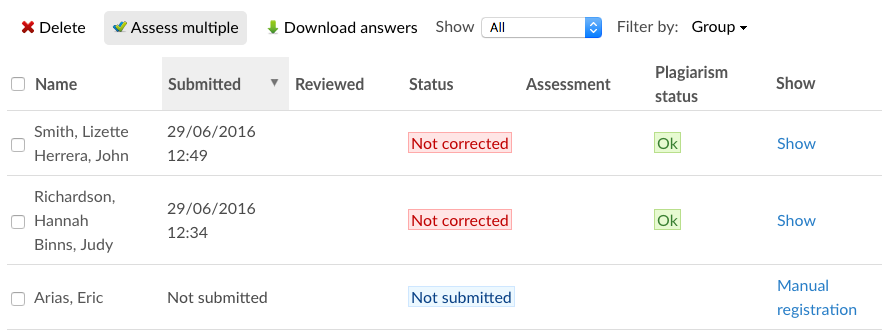
Um mehrere Personen gleichzeitig zu beurteilen, aktivieren Sie die Kontrollkästchen vor den Namen der Personen, die Sie gleichzeitig beurteilen möchten, und klicken Sie in der Aufgabenübersicht auf Mehrere beurteilen:
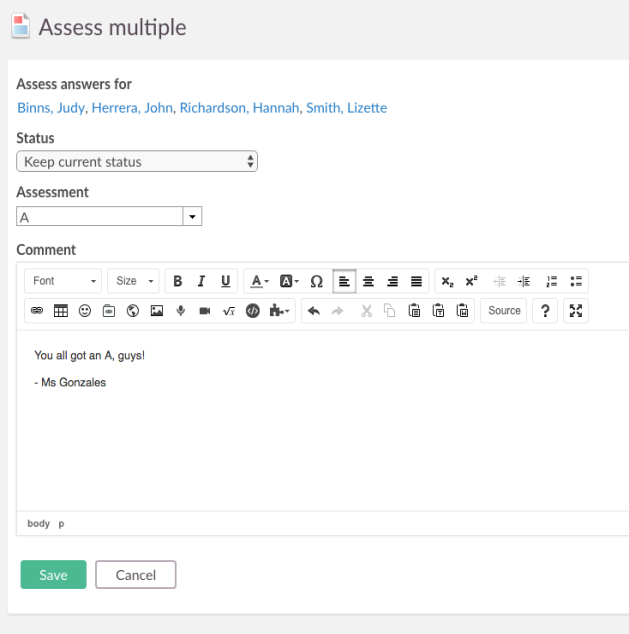
Auf der nächsten Seite werden die Personen angezeigt, deren Antworten Sie beurteilen möchten. Hier können Sie den Status ändern sowie Beurteilungen festlegen und Kommentare eingeben. Beachten Sie, dass alle Personen, die in der Liste Antworten beurteilen für enthalten sind, den gleichen Status, die gleiche Beurteilung und den gleichen Kommentar erhalten.
Gruppenaufgaben
Kursgruppen
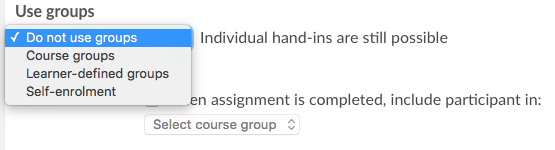
Sind Gruppenaufgaben zugelassen, kann der Lehrer auswählen, ob er Kursgruppen, einzelne Gruppen oder Selbsteinschreibung verwendet. Eine Kursgruppe ist eine Gruppe, die in einem Kurs über den Link Gruppen in der Navigationsstruktur erstellt wird. Einzelne Gruppen sind Gruppen, die die Personen selbst erstellen.
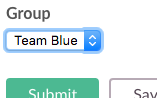
Wenn Sie als Mitglied einer Kursgruppe an einer Aufgabe teilnehmen, beantworten Sie die Aufgabe ganz normal. Wenn die Aufgabe fertig ist, wird sie von einem der Mitglieder im Namen der ganzen Gruppe gesendet. Im unteren Bereich der Seite "Aufgabe beantworten" wird die Dropdownliste Gruppe angezeigt. Wählen Sie aus dieser Liste Ihre Gruppe aus, und klicken Sie auf "Abschicken". Es ist trotzdem möglich, eine Aufgabe einzeln zu senden, ohne Mitglied einer Gruppe zu sein. Wählen Sie in diesem Fall die Option Keine Gruppe aus.
Von Lernenden definierte Gruppen
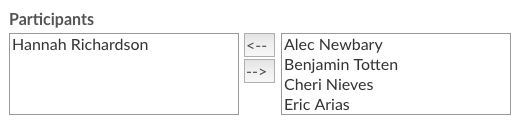
Wenn "Von Lernenden definierte Gruppen" aktiviert ist, können die Personen ihre eigenen Gruppen erstellen. Die Person, die die Aufgabe sendet, wählt die anderen Personen aus einer Liste aus:
Selbsteinschreibung
Bei der Teilnahme an einer Gruppenaufgabe hat ein Lernender die Option, einer vorhandenen Gruppe beizutreten. Die Mitglieder einer Gruppe werden über das interne Nachrichtensystem über neue Mitglieder informiert. Mit dieser Funktion kann ein Lehrer beispielsweise Aufgaben an 60 Personen in einem Kurs verteilen und ihnen mitteilen, dass sie sich selbstständig in Vierergruppen aufteilen sollen.
Allgemeine Gruppenaufgabenfunktionen
Mitglieder einer Gruppe, die eine Antwort gesendet hat, können aus der Gruppe austreten. Klicken Sie auf die Aufgabe, und klicken Sie anschließend auf den Link Aus Gruppe austreten:
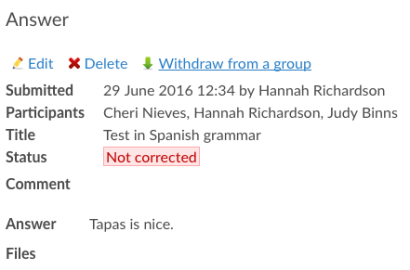
Wenn Sie sich aus irgendeinem Grund einer Antwort anschließen möchten, die von einer anderen Gruppe gesendet wurde, können Sie auf den Link Einer Antwort anschließen, die von einer anderen Gruppe gesendet wurde klicken.

Klicken Sie auf den Link, und wählen Sie aus der Dropdownliste die Gruppe aus, der Sie sich anschließen möchten.
Bei der Verwendung von Gruppen wird dem Lehrer die folgende Aufgabenübersicht angezeigt:
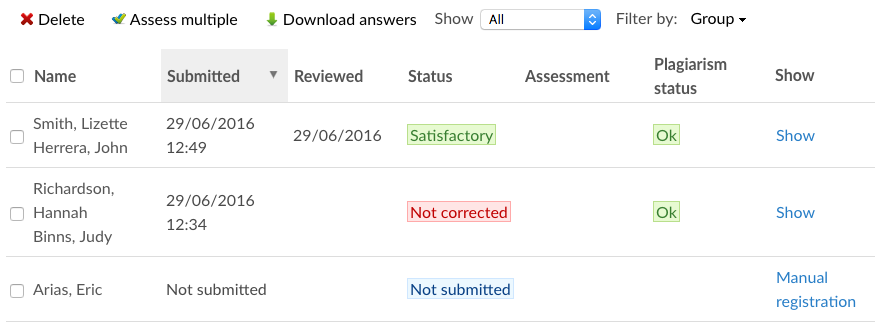
Der Name der Person, der die Antwort gesendet hat, wird in der Liste als erster angezeigt. Die Namen der anderen Personen werden darunter angezeigt. In diesem Beispiel hat Thomas Nemeth seine Aufgabe allein gesendet.
Senden von Erinnerungen
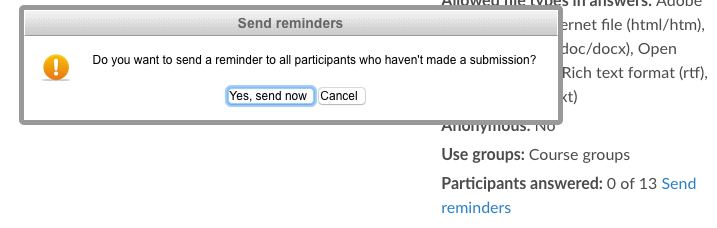
Lehrer haben jetzt die Möglichkeit, Personen, die noch keine Aufgabe gesendet haben, Erinnerungen zu senden. Dies kann manuell erfolgen, indem in der Aufgabenübersicht auf den Link Erinnerungen senden geklickt wird. Das Senden der Erinnerungsnachricht erfolgt über das interne Nachrichtensystem. Die Adressen der Personen, die noch nicht geantwortet haben, werden automatisch in das Feld "An" eingefügt. Im Textfeld kann der Lehrer eine Nachricht verfassen.
Einreichen nach Ablauf der Frist
Lehrer können beim Hinzufügen einer Aufgabe entscheiden, ob den Personen ein Einreichen der Antworten nach Ablauf der Frist genehmigt werden soll.

Drucken von Aufgaben
Der Link Aufgabe drucken wird unter dem Zahnrad Einstellungen angezeigt. Klicken Sie auf den Link, um die Aufgabe zu drucken:
Speichern von Aufgaben als Entwürfe
Mithilfe der Schaltfläche Als Entwurf speichern können Aufgaben als Entwürfe gespeichert werden. Lehrer können diese Antworten im Entwurfsstadium sehen, werden jedoch auf den Entwurfsstatus der Aufgabe hingewiesen.

Kurzanleitungen
 Hinzufügen von Aufgaben
- Geben Sie einen Kurs ein.
- Klicken Sie in der Navigationsstruktur auf Hinzufügen.
- Klicken Sie im Arbeitsplatz auf Aufgabe.
- Füllen Sie die folgenden Felder aus:
- Titel: Geben Sie einen Aufgabentitel ein.
- Text: Geben Sie einen Einführungs- oder Aufgabentext ein. Der Aufgabentext kann in dieses Textfeld geschrieben oder als separate Datei hochgeladen werden. Siehe unten unter Dateien.
- Frist: In der Dropdownliste stehen drei Optionen zur Verfügung:
- Keine Frist: Wählen Sie diese Option aus, wenn keine Frist verwendet werden soll.
- Datum festlegen: Mithilfe dieser Option kann nur ein Datum der Frist festgelegt werden. Die Frist endet am angegebenen Datum um Mitternacht. Verwenden Sie die Datumsauswahl, um das Datum der Frist auszuwählen.
- Zeit und Datum festlegen: Mithilfe dieser Option können sowohl das Datum als auch die Uhrzeit (in Stunden und Minuten) ausgewählt werden. Verwenden Sie die Datumsauswahl, um das Datum der Frist auszuwählen. Wählen Sie außerdem aus den Dropdownlisten die Stunde und Minute aus.
Senden nach Fristablauf zulässig: Aktivieren Sie dieses Kontrollkästchen, um den Personen das Senden der Antworten nach Fristablauf zu genehmigen. Bleibt das Kontrollkästchen deaktiviert, ist es den Personen nicht erlaubt, ihre Antworten nach Fristablauf zu senden.
- Obligatorisch: Geben Sie an, ob die Aufgabe obligatorisch ist oder nicht.
- Aktiv: Legen Sie den Aktivierungsstatus fest.
- Dateien: Laden Sie alle mit der Aufgabe verbundenen Dateien hoch, wie beispielsweise den Aufgabentext oder zusätzliche Hilfsmittel. Dateien können über Ihren Computer oder über den Dropbox-Cloud-Service hochgeladen werden.
- Beurteilung: Wählen Sie aus der Dropdownliste eine Beurteilungsskala aus. Sie können auch kriterienbasierte Beurteilung verwenden.
- Gruppen verwenden: Diese Option ermöglicht das Senden von Aufgabenantworten durch Gruppen.
- Keine Gruppen verwenden: Dies ist die Standardoption. Es werden keine Gruppen verwendet, und die Personen senden ihre Aufgabenantworten einzeln.
- Von Lernenden definierte Gruppen: Die Personen können ihre eigenen Gruppen erstellen und die Aufgabe senden. Lernende, die keiner Gruppe angehören, können die Aufgabe einzeln senden.
- Kursgruppen: Bei Auswahl dieser Option können die in einem Kurs erstellten Gruppen Aufgaben senden.
- Selbsteinschreibung: Bei der Teilnahme an einer Gruppenaufgabe hat ein Lernender die Option, einer vorhandenen Gruppe beizutreten. Mit dieser Funktion kann ein Lehrer beispielsweise Aufgaben an 60 Personen im Kurs verteilen und ihnen mitteilen, dass sie sich selbstständig in Vierergruppen aufteilen sollen.
- Klicken Sie auf Speichern.
Bearbeiten von Aufgaben
- Geben Sie einen Kurs ein.
- Klicken Sie auf die Aufgabe, die Sie bearbeiten möchten.
- Klicken Sie oben rechts auf das Zahnradsymbol und wählen Sie Bearbeiten aus der Dropdownliste aus.
- Bearbeiten Sie die Aufgabe. Erläuterungen zu den einzelnen Feldern finden Sie unter "Hinzufügen von Aufgaben" (s. o).
- Klicken Sie auf Speichern.
Löschen von Aufgaben
- Geben Sie einen Kurs ein.
- Klicken Sie auf die Aufgabe, die Sie löschen möchten.
- Klicken Sie oben rechts auf das Zahnradsymbol und wählen Sie Löschen aus der Dropdownliste aus.
- Bestätigen Sie den Vorgang, indem Sie im Popup-Fenster auf OK klicken.
Senden von Aufgabenantworten
- Geben Sie einen Kurs ein.
- Klicken Sie auf die Aufgabe, die Sie senden möchten.
- Klicken Sie im Arbeitsplatz auf Antwort abschicken.
- Füllen Sie die folgenden Felder aus:
- Titel: Geben Sie den Antworttitel ein.
- Dateien: Klicken Sie auf Datei hochladen, um eine Aufgabenantwort über Ihren Computer oder Dropbox hochzuladen.
- Text: Wenn Sie im vorherigen Schritt keine Datei hochgeladen haben, können Sie hier die Aufgabenantwort eingeben.
- Gruppe: Ist die Funktion "Gruppenaufgaben" aktiviert, wählen Sie entweder aus der Dropdownliste die Gruppe aus, zu der Sie gehören, oder wählen Sie aus dem Feld auf der rechten Seite die anderen Personen aus. Klicken Sie hierzu auf die entsprechenden Namen in der Liste, und klicken Sie dann auf die Schaltfläche
 , um sie in das Feld auf der linken Seite zu übertragen.
-
Klicken Sie auf Antwort abschicken.
Beurteilen von einzelnen Aufgaben
- Geben Sie einen Kurs ein.
- Klicken Sie auf die Aufgabe, die Sie beurteilen möchten.
- Stellen Sie sicher, dass in der linken oberen Ecke des Arbeitsplatzes der Status für Beurteilungen sind auf Nicht verfügbar gesetzt ist. Hierdurch soll verhindert werden, dass Personen Ihre Kommentare und Beurteilungen bereits dann angezeigt werden, während Sie sie verfassen.
- Klicken Sie rechts von dem Namen einer Person auf Anzeigen, um mit der Korrektur einer Aufgabe zu beginnen.
- Hierdurch öffnet sich eine Seite mit den folgenden Feldern:
- Gesendet von: Der Name der Person, die die Aufgabe übermittelt hat.
- Personen: Wenn an der Aufgabenantwort weitere Teilnehmer beteiligt waren, werden diese hier aufgelistet.
- Dateien: Wenn der Teilnehmer mit der Aufgabe Dateien hochgeladen hat, können diese hier heruntergeladen werden. Mithilfe der DirectEdit-Funktion Kommentar erstellen können Sie die Datei direkt kommentieren.
- Titel: Dies ist der Titel, den die Person für die Aufgabe erstellt hat.
- Text: Wenn die Person im Textfeld einen Text verfasst hat, wird dieser Text hier angezeigt.
- Status: Der für die Aufgabe festgelegte Status, z. B. Übermittelt, Nicht genehmigt oder Genehmigt. Wählen Sie aus der Dropdownliste einen Status aus.
- Kommentar: Hier können Sie an die Person gerichtete Kommentare verfassen.
- Kommentardateien: Wenn Sie mithilfe von DirectEdit direkt in der Aufgabe einen Kommentar verfasst haben, werden die Kommentardateien hier aufgelistet.
- Klicken Sie auf Speichern.
Beurteilen von mehreren Aufgaben
- Geben Sie einen Kurs ein.
- Klicken Sie auf die Aufgabe, die Sie beurteilen möchten. Stellen Sie sicher, dass in der linken oberen Ecke des Arbeitsplatzes der Status für Beurteilungen sind auf Nicht verfügbar gesetzt ist. Hierdurch soll verhindert werden, dass Personen Ihre Kommentare und Beurteilungen bereits dann sehen können, während Sie sie verfassen.
- Klicken Sie auf Mehrere bewerten. Sie können jetzt alle gesendeten Antworten beurteilen. Wählen Sie aus der Übersicht bestimmte Personen aus, indem Sie das Kontrollkästchen links neben den entsprechenden Namen aktivieren und dann auf Mehrere beurteilen klicken.
- Die Übersicht "Mehrere beurteilen" hat vier Felder:
- Antworten beurteilen für: Hier werden die Namen der Personen aufgelistet, die Sie derzeit beurteilen.
- Status: Der für die Aufgabe festgelegte Status, z. B. Übermittelt, Nicht genehmigt oder Genehmigt. Wählen Sie aus der Dropdownliste einen Status aus. Wenn Sie den Status nicht ändern möchten, wählen Sie die Standardoption Nicht ändern aus.
- Beurteilung: Aus dieser Dropdownliste können Sie eine Beurteilung auswählen. Die Beurteilungsskala in dieser Dropdownliste ist mit derjenigen identisch, die Sie beim Hinzufügen der Aufgabe ausgewählt haben.
- Kommentar: In dieses Feld können Sie einen Kommentar eingeben, der den Teilnehmern angezeigt wird, wenn sie die Beurteilung erhalten.
- Klicken Sie auf Speichern.
Zurverfügungstellen der Beurteilung für die Personen
Wenn Sie die Beurteilung und die Korrektur der Aufgaben abgeschlossen haben, können Sie die Ergebnisse für die Personen veröffentlichen.
- Geben Sie einen Kurs ein, und klicken Sie auf die Aufgabe, für die Sie die Beurteilungen zur Verfügung stellen möchten.
- Klicken Sie in der oberen linken Ecke rechts von der Überschrift Beurteilungen sind auf Ändern. Der Status sollte sich von Nicht verfügbar in Verfügbar ändern.
Verwalten von Aufgabenberechtigungen
- Geben Sie einen Kurs ein.
- Klicken Sie auf die Aufgabe, für die Sie die Berechtigungen anpassen möchten.
- Klicken Sie oben rechts auf das Zahnradsymbol und wählen Sie Berechtigungen aus der Dropdownliste aus (). Hier stehen Ihnen drei Optionen zur Verfügung:
1. Auswählen, wer diese Aufgabe durchführen kann
- Klicken Sie auf Auswählen, wer diese Aufgabe durchführen kann.
- Wählen Sie unter Auswählen unter entweder Personen oder Gruppen aus.
- Aktivieren Sie die Namen der Personen oder Gruppen, denen Sie Berechtigungen gewähren möchten.
- Klicken Sie auf

- Klicken Sie auf Speichern.
2. Auswählen, wer die Aufgabenantworten korrigieren kann
- Klicken Sie auf Auswählen, wer die Aufgabenantworten korrigieren kann.
- Wählen Sie unter Auswählen unter entweder Personen oder Gruppen aus.
- Aktivieren Sie die Namen der Personen oder Gruppen, denen Sie Berechtigungen gewähren möchten.
- Klicken Sie auf
- Klicken Sie auf Speichern.
 Verwandte Themen